|
Начало » Копилка » Кайгородцева Я. А. » winrar » Методическая разработка архиватор WinRar - Урок3
Автор разработки: Кайгородцев Ярослав Александрович
Урок 3 – лабораторная по архивированию файлов.
Цель: научить учащихся создавать саморазархивирующиеся
архивы и делить архивы на блоки с заранее определённым объёмом.
Оборудование: архиватор WinRar, папка ARC c
поддиректориями TEXT, DOC, JPG, BMP, TIFF, PCX,WAV и MP3.
Требование к учащимся: учащиеся должны уметь: определять
емкость носителя информации; копировать, переименовывать файлы и работать с
каталогами.
План урока:
Организационный момент.
Объяснение нового материала.
Опрос с целью оценки усвоения материала.
Постановка домашнего задания.
Подведение итогов.
Ход урока:
Организационный момент.
Ученики загружают ОС Windows. Учитель объявляет тему и цель урока. После чего
ученики самостоятельно запускают WinRar.
Объяснение нового материала.
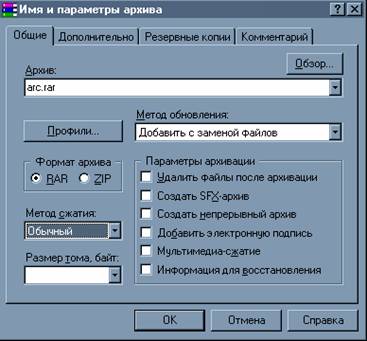
Архиватор WinRar обладает несколькими легко доступными и
очень полезными параметрами. Для вызова этих параметров достаточно, выбрать файл
или группу файлов и вызвать функцию «Добавить».(см. рис) После чего нам
предлагается на выбор следующие дополнительные возможности архиватора:
Имя архива
Введите его вручную или нажмите кнопку “Обзор” для выбора
имени архива. Можно ввести имя, содержащее букву диска, или полный путь к
архиву.
Кнопка “Профили”
Открывает меню, позволяющее создать новый профиль,
упорядочить существующие и выбрать один из профилей архивации. Профили позволяют
быстро восстановить ранее сохранённые параметры архивации или указать параметры
по умолчанию для данного диалога. После инсталляции WinRAR имеет несколько
предопределённых стилей (например, для создания приложения к электронному письму
или для резервного копирования). Более подробную информацию см. в разделе
Профили архивации.
Формат архива
Укажите желаемый формат архива (RAR или ZIP). Если выбран
формат ZIP, то все опции, недоступные для архива этого формата, станут
неактивными.
Метод сжатия
Укажите нужный вам метод сжатия.
Размер тома
Если вы хотите создать многотомный архив, то введите здесь
размер тома. По умолчанию считается, что вводится значение в байтах. Однако
можно ввести число в килобайтах (количество байт, умноженное на 1024), если
после числа поставить маленькую латинскую букву 'k'. Если же вы хотите указать
размер в тысячах байт (т.е. с множителем 1000), вместо маленькой 'k' используйте
большую латинскую букву 'K'. Допускается также использовать идентификаторы 'm'
(мегабайты) или 'M' (миллионы байт). Кроме того, можно выбрать размер тома из
выпадающего списка, связанного с этим полем ввода. Если вы архивируете данные
сразу на сменный диск, то лучше выбрать пункт “Автоопределение”. В этом случае
WinRAR будет подбирать размер каждого нового тома так, чтобы максимально
заполнить соответствующий диск.
Метод обновления:
· Добавить с заменой файлов (действие по умолчанию)
Всегда заменяет файлы в архиве одноименными добавляемыми
файлами. Всегда добавляет файлы, которых еще нет в архиве.
· Добавить с обновлением файлов
Заменяет файлы в архиве только в том случае, если одноименный
добавляемый файл более новый. Всегда добавляет файлы, которых еще нет в архиве.
· Обновить существующие файлы
Заменяет файлы в архиве только в том случае, если одноименный
добавляемый файл является более новым. Не добавляет файлы, которых нет в архиве.
· Синхронизировать содержимое архива
Заменяет файлы в архиве только в том случае, если одноименный
добавляемый файл более новый. Всегда добавляет файлы, которых еще нет в архиве.
Удаляет из архива те файлы, которых нет среди добавляемых. Это похоже на
создание нового архива, но за одним важным исключением: если после прошлой
архивации файлы не изменялись, то операция будет выполнена значительно быстрее,
чем создание нового архива.
Параметры архивации
· Удалить файлы после архивации
После архивации успешно упакованные исходные файлы удаляются.
· Создать SFX-архив
Вместо обычного архива создается самораспаковывающийся (SFX).
· Создать непрерывный архив
Вместо обычного создается непрерывный архив.
· Добавить электронную подпись
В архив будет добавлена электронная подпись, содержащая имя
автора, время последнего обновления и имя архива. В режиме управления архивами
электронную подпись можно увидеть, воспользовавшись командой Информация об
архиве. Добавление электронной подписи доступно только в зарегистрированной
версии программы. Для получения дополнительной информации о регистрации
прочитайте раздел Лицензия и информация о регистрации.
· Мультимедиа-сжатие
Включается специальный алгоритм мультимедиа-сжатия,
предназначенный для улучшения сжатия таких данных, как оцифрованный звук,
содержащий четыре 8-разрядных или два 16-разрядных канала, или полноцветные
(24-разрядные) изображения в формате BMP. В этом случае может быть достигнута на
30% более высокая степень сжатия, чем при обычном методе упаковки.
Мультимедиа-сжатие можно использовать только с архивами RAR.
· Информация для восстановления
В архив добавляется информация для восстановления.
Задание 1.
Создать архив директории C:\ARC\BMP в файл ARC1.RAR на диск А.
Задание 2.
Создать архив директории C:\ARC в файл ARC2 разбив блоками по 360 Кб.
Задание 3.
Создать архив директории C:\ARC в файл ARC3 применив функцию SFX (возможность
разархивирования файла без помощи программы архиватора).
Постановка домашнего задания.
Знать материал урока и подготовиться к контрольной работе.
Подведение итогов.
(Учитель объявляет оценки за урок и благодарит за работу).
назад
|


